4. 光线、简单相机与背景
4.1 ray 类
所有光线追踪器都具备的一个共同点,就是拥有一个 ray(射线)类,以及一个计算沿着射线能看到什么颜色的算法。我们可以把射线看作一个函数: 。在这里, 是三维空间中沿着一条直线的三维位置(坐标)。 是射线起点(ray origin), 是射线方向(ray direction)。射线参数 t 是一个实数(在代码中为 double 类型)。代入不同的 t 值,P(t) 就会沿着射线移动该点。如果加上负的 t 值,你可以到达这条三维直线上的任意位置。而对于正的 t 值,你只能得到 前方的部分,这也就是人们常说的射线(half-line,或直接叫 ray)。
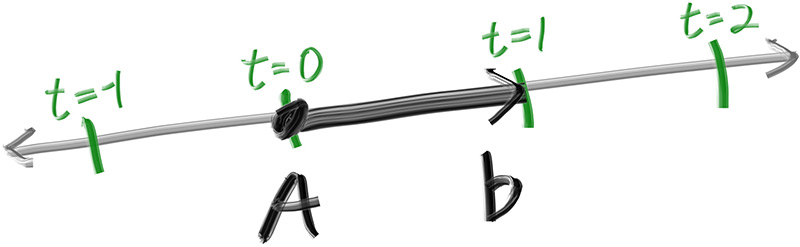
我们可以用一个类来表示射线的概念,并用一个我们取名为 ray::at(t) 的函数来表示 函数:
#ifndef RAY_H
#define RAY_H

#include "vec3.h"

class ray {
  public:
    ray() {}

    ray(const point3& origin, const vec3& direction) : orig(origin), dir(direction) {}

    const point3& origin() const  { return orig; }
    const vec3& direction() const { return dir; }

    point3 at(double t) const {
        return orig + t*dir;
    }

  private:
    point3 orig;
    vec3 dir;
};

#endif
(对于不熟悉 C++ 的读者,函数 ray::origin() 和 ray::direction() 均会返回其成员的不可变引用。调用者可以直接使用该引用,也可以根据需要创建一个可变副本。)
4.2 将光线送入场景中
现在我们准备好迈入下一阶段,製作一个光线追踪器了。光线追踪器的核心原理,就是向像素投射射线,并计算在这些射线方向上所看到的颜色。涉及的步骤包括:
- 计算从 " 视点(eye)" 穿过像素的射线
- 确定射线与哪些物体相交
- 计算最近交点处的颜色 在最初开发光线追踪器时,我总会搭建一个简单相机,以便让代码先运行起来。 在 debug 时,我经常在使用正方形图像上遇到麻烦,因爲太容易将 x 和 y 座标转置了,所以我们将使用一个非正方形的图像。正方形图像的宽高比是 1:1 ,因为它的宽和高相同。既然我们使用非正方形图像,我们选择常见的 16:9。16:9 的宽高比意味着图像宽度与高度的比值是 16:9。换句话说,对于一个宽高比 16:9 的图像, 举一个实际的例子,一个 800 像素宽,400 像素高的图像,宽高比是 2:1。
图像的宽高比由宽和高的长度比例决定。然而,既然我们脑中已经有一个固定的宽高比,那么更方便的做法是先设定图像的宽高比,再依此计算它的高度。通过这种方式,我们可以改变图像宽度来缩放图像,并且不会破坏我们想要的宽高比。不过我们必须确保最终计算出来的高度至少为 1。
除了为渲染图像设置像素尺寸,我们还需要设置一个虚拟的视口(viewpoint),以便让场景光线穿过它。视口是三维世界中的一个虚拟矩形,它包含了图像像素位置的网格。如果像素在水平和垂直方向上的间距相同,那么包裹他们的视口将具有与渲染图像相同的宽高比。两个相邻像素之间的距离称为像素间距(pixel spcing),而正方形像素(square pixels)是标准。
作为开始,我们任意选择一个为 2.0 的视口高度,并根据它缩放视口宽度,以满足我们期望的宽高比。以下是这部分代码大致的样子:
auto aspect_ratio = 16.0 / 9.0;
int image_width = 400;

// 计算图像的高,并确保它至少为 1。
int image_height = int(image_width / aspect_ratio);
image_height = (image_height < 1) ? 1 : image_height;

// 由于视口宽度是实际值,它可以小于 1。
auto viewport_height = 2.0;
auto viewport_width = viewport_height * (double(image_width)/image_height);
你想知道为什么计算 viewport_width 的时候不直接使用 aspect_ratio ,这是因为设成 aspsct_ratio 的值是理想比例,它可能不是 image_width 和 image-height 的真实比例。如果 image_height 被允许是一个实际值——而不只是一个整数——那么使用 aspect_ratio 是可行的。但 image_width 和 image-height 的实际值可能会受到两个代码中两个地方的影响而变化。首先, image_height 是透过向下取整来计算的,这可能会使实际比例增大。其次,我们不允许 image_height 小于 1,这同样可能会改变实际的宽高比。
注意到 aspect_ratio 是一个理想比例,我们通过基于整数的图像宽度除以图像宽度来尽可能接近它。为了让我们的视口比例和图像比例完全匹配,我们使用计算出来的图像实际宽高比,以决定最终的是口宽度。
接下来,我们将定义一个相机中心:一个三维空间中的点,所有场景射线都将从该点发出(此点也常被称为视点(eye point))。相机中心到视口中心的向量和视口正交。我们会先将视口到相机中心点的距离设为一个单位。这个距离通常被称为焦距(focal length)。
为了简化,我们先从相机中心为(0, 0, 0)开始。我们还设定 y 轴向上, x 轴向右, z 轴负极指向视线方向。这通常被称为右手坐标系。
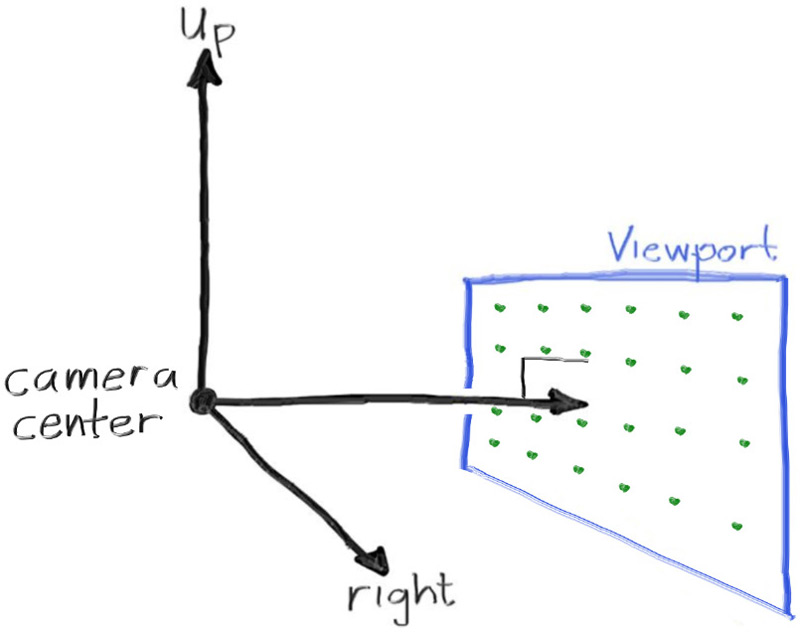
现在来到了不可避免的棘手部分。我们的三维空间遵循上述规定,但这与我们的图像坐标系产生了冲突——在图像中,我们希望第 0 个像素位于左上角,然后一次延伸至右下角最后一个元素。这意味着我们在图像坐标系的 y 轴是反转的:在图像中, y 值随下向移动而增大。
在我们扫描图像时,我们会由左上角的像素(像素 0, 0)开始,由左到右扫描每一列,然后一列一列由上到下扫描直到底部。为了在像素网格中定位,我们将使用一个从左边缘指向右边缘的向量(),和一个从上边缘指到下边缘的向量()。
我们的像素网格将从视口边缘往内缩进半个像素间距。通过这个方式,我们的视口区域会被均匀划分为 个完全相同的区域。以下是我们的视口与像素网格看起来的样子:
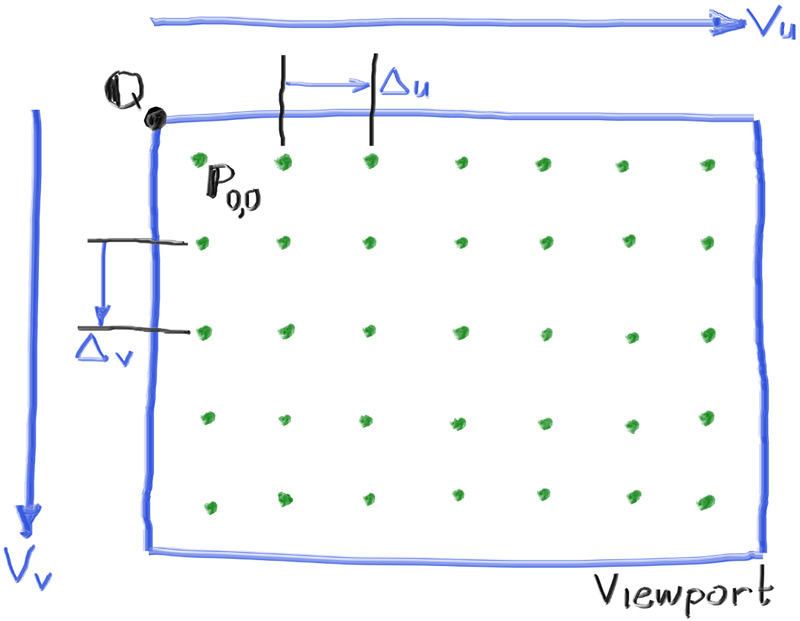
在这张图中,我们有视口,一个 分辨率的图像的像素网格,视口的左上角 ,像素 位置,视口像素 (viewport_u),视口像素 (viewport_v),像素间距向量 。
基于以上所有几何关係,以下是实作相机的代码。我们将存根一个函数 ray_color(const ray& r),他负责返回一条给定场景射线的颜色——目前我们将它设定成永远回传黑色。
#include "color.h"
#include "ray.h"
#include "vec3.h"

#include <iostream>

color ray_color(const ray& r) {
    return color(0,0,0);
}

int main() {

    // 图像

    auto aspect_ratio = 16.0 / 9.0;
    int image_width = 400;

    // 计算图像的高,并确保它至少为 1。
    int image_height = int(image_width / aspect_ratio);
    image_height = (image_height < 1) ? 1 : image_height;

    // 相机

    auto focal_length = 1.0;
    auto viewport_height = 2.0;
    auto viewport_width = viewport_height * (double(image_width)/image_height);
    auto camera_center = point3(0, 0, 0);

    // 计算视口水平边缘和垂直边缘的向量
    auto viewport_u = vec3(viewport_width, 0, 0);
    auto viewport_v = vec3(0, -viewport_height, 0);

    // 计算相邻像素间水平和垂直间距向量
    auto pixel_delta_u = viewport_u / image_width;
    auto pixel_delta_v = viewport_v / image_height;

    // 计算左上角像素的位置
    auto viewport_upper_left = camera_center
                             - vec3(0, 0, focal_length) - viewport_u/2 - viewport_v/2;
    auto pixel00_loc = viewport_upper_left + 0.5 * (pixel_delta_u + pixel_delta_v);

    // 渲染

    std::cout << "P3\n" << image_width << " " << image_height << "\n255\n";

    for (int j = 0; j < image_height; j++) {
        std::clog << "\rScanlines remaining: " << (image_height - j) << ' ' << std::flush;
        for (int i = 0; i < image_width; i++) {
            auto pixel_center = pixel00_loc + (i * pixel_delta_u) + (j * pixel_delta_v);
            auto ray_direction = pixel_center - camera_center;
            ray r(camera_center, ray_direction);

            color pixel_color = ray_color(r);
            write_color(std::cout, pixel_color);
        }
    }

    std::clog << "\rDone.                 \n";
}
注意,在上面的代码中,我并没有将 ray_direction 转换为单位向量,因为我认为不这样做代码会更简洁、运行速度更快。
现在我们来填充 ray_color(ray) 函数,以实作一个简单的渐变。这个函数会在将光线方向缩放至单位长度后(此时 ),根据 y 轴高度,以线性方式混合白色和蓝色。因为我们观察的是向量归一化后的 y 轴高度,你会注意到,除了垂直渐变以外,颜色还会出现水平方向的渐变。
我将使用一个标准的图形学技巧,将其缩放到 的区间。当 时,我想要蓝色;当 时,我想要白色。而在两者之间,我想要一种混色效果。这就构成了一个"线性混合"或"线性插值"。这通常被简称为两者之间的 lerp 。 lerp 的形式如下: 其中 由 0 走到 1。 将这些全部合在一起,我们会得到:
#include "color.h"
#include "ray.h"
#include "vec3.h"

#include <iostream>


color ray_color(const ray& r) {
    vec3 unit_direction = unit_vector(r.direction());
    auto a = 0.5*(unit_direction.y() + 1.0);
    return (1.0-a)*color(1.0, 1.0, 1.0) + a*color(0.5, 0.7, 1.0);
}

...
在这个例子中,会产出: