2. 输出图像
2.1 PPM 图像格式
当你刚开始编写渲染器时,你应该想一个方法来显示图像。最直接的办法是将图像写入文件,但是图像文件格式实在是太多了。许多格式都非常复杂,所以我通常使用纯文本格式的 ppm 格式。这是 ppm 格式的 Wikipedia 介绍:
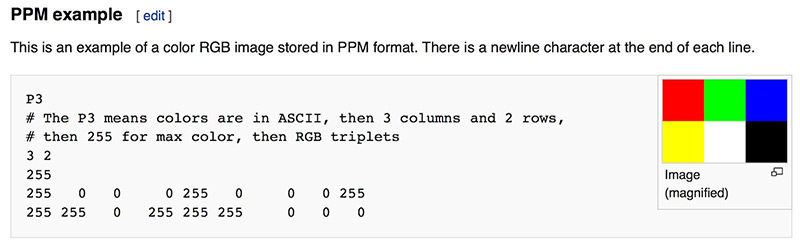
让我们写点 C++ 代码来输出该格式:
#include <iostream>

int main() {

    // 图像

    int image_width = 256;
    int image_height = 256;

    // 渲染

    std::cout << "P3\n" << image_width << ' ' << image_height << "\n255\n";

    for (int j = 0; j < image_height; j++) {
        for (int i = 0; i < image_width; i++) {
            auto r = double(i) / (image_width-1);
            auto g = double(j) / (image_height-1);
            auto b = 0.0;

            int ir = int(255.999 * r);
            int ig = int(255.999 * g);
            int ib = int(255.999 * b);

            std::cout << ir << ' ' << ig << ' ' << ib << '\n';
        }
    }
}
代码中需要注意几项:
- 像素按行写入。
- 每行像素从左到右写入。
- 行从上到下被写入。
- 按照惯例,所有 红/绿/蓝 分量都被表示为介于 0.0 到 1.0 之间的实数变量。在我们将颜色显示前,我们必须先将值拉伸到 0 到 255 间的整数。
- 红色左至右从全暗(黑)到全亮(鲜红),绿色上至下从全暗(黑)到全亮(鲜绿)。将红与绿光相加会得到黄色,所以我们应该可以在右下角观察到黄色。
2.2 创建一个图像文件
因为目前文件被写入标准输出流,所以你必须重定向其到一个图像文件中。通常这通过在命令行中输入 > 重定向操作符实现。
在 Windows 中,你可以通过运行下列代码从 CMake 中构建 debug 版本。
cmake -B build
cmake --build build
如下使用你新构建的程序:
build\Debug\inOneWeekend.exe > image.ppm
之后为了提速,最好使用优化构建。在这种情况下,你应该如下构建:
cmake --build build --config release
并如下运行程序:
build\Release\inOneWeekend.exe > image.ppm
上例假设你使用 CMake 构建源码中的 CMakeLists.txt。但你可以使用任意你熟悉的构建系统 (与语言)。
在 Mac 或 Linux 中,release 版本如下运行:
build/inOneWeekend > image.ppm
完整的构建与运行步骤可以在 项目 README 中找到。
打开输出文件 (我在 Mac 上使用 ToyViewer 打开,但你可以用你喜欢的图像查看器打开。若你的查看器不支持此格式,去 Google "ppm viewer") 会输出此结果:
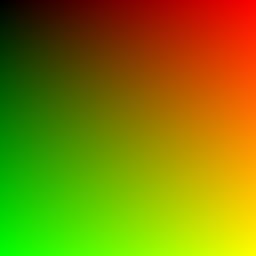
太好了!这是图形学中的 "hello world"。若你的图像与上图不符,用文本编辑器打开输出文件,看看文件内容。文件的起始应该如下:
P3
256 256
255
0 0 0
1 0 0
2 0 0
3 0 0
4 0 0
5 0 0
6 0 0
7 0 0
8 0 0
9 0 0
10 0 0
11 0 0
12 0 0
...
若你的 PPM 文件不符,再次确认你格式化部分的代码。若它的确符合,但无法正确显示,那可能是由于行尾格式不同之类的问题而解析错误。为了帮助调试此问题,你可以在 GitHub 项目中找到 images/test.ppm 文件。这应该可以帮助确认你的查看器的确可以显示 PPM 格式,并帮助对比你生成的 PPM 文件。
一些读者回应道,在浏览 Windows 上生成的图像时遇到了问题。这种情况通常由于 PowerShell 输出时使用 UTF-16 编码导致。若你遇到此问题,请到 讨论 1114 查看解决方法。
若一切顺利,那你几乎解决了所有系统与 IDE 相关的问题。此系列剩余部分皆使用相同方式生成渲染图像。
若你想生成其他图像格式,我是 stb_image.h 的粉丝。它是一个仅有 .h 的库,你可以在 GitHub 上找到它:https://github.com/nothings/stb。
2.3 添加一个进度显示器
在我们继续之前,让我们在输出处添加一个进度显示器。当长时间渲染时,这是个方便的察看进度方法。而且,这还可以帮你确认程序是否因为无限循环或其他问题导致卡死。
我们的程序输出到标准输出流 (std::cout),为了保持输出干净,我们将日志写到日志输出流 (std::clog)。
    for (int j = 0; j < image_height; ++j) {
        std::clog << "\rScanlines remaining: " << (image_height - j) << ' ' << std::flush;
        for (int i = 0; i < image_width; i++) {
            auto r = double(i) / (image_width-1);
            auto g = double(j) / (image_height-1);
            auto b = 0.0;

            int ir = int(255.999 * r);
            int ig = int(255.999 * g);
            int ib = int(255.999 * b);

            std::cout << ir << ' ' << ig << ' ' << ib << '\n';
        }
    }

    std::clog << "\rDone.                 \n";
现在当你运行时即可看见剩余扫描行数量,希望你的程序跑的快到你几乎看不到它。别担心,当未来我们增进光线追踪器时,你会有大把时间看到进度慢慢更新。